Problemas de pareamento, bateria e configurações podem impedir a conexão; confira 10 dicas para resolver falhas no fone Bluetooth sem precisar de assistência técnica
Fone Bluetooth que não conecta pode ser causado, por exemplo, por falhas no pareamento, conexões automáticas com outros dispositivos, configurações incorretas do sistema e bateria descarregada. Problemas como esses são comuns e podem afetar modelos de diferentes marcas, como JBL, Samsung e Apple. Apesar de levantar suspeitas de defeito, essas questões podem ser resolvidas sem a necessidade de assistência técnica.
Por isso, antes de considerar comprar um fone de ouvido novo, vale conferir se o Bluetooth está ativado, refazer o pareamento ou reiniciar os aparelhos envolvidos. A seguir, o TechTudo reúne dez dicas para descobrir por que o fone Bluetooth não conecta ao celular ou computador e como resolver o problema. Confira!
🔎 Qual é o melhor fone de ouvido? Veja opções para corrida, jogos e mais

🔔 Canal do TechTudo no WhatsApp: acompanhe as principais notícias, tutoriais e reviews

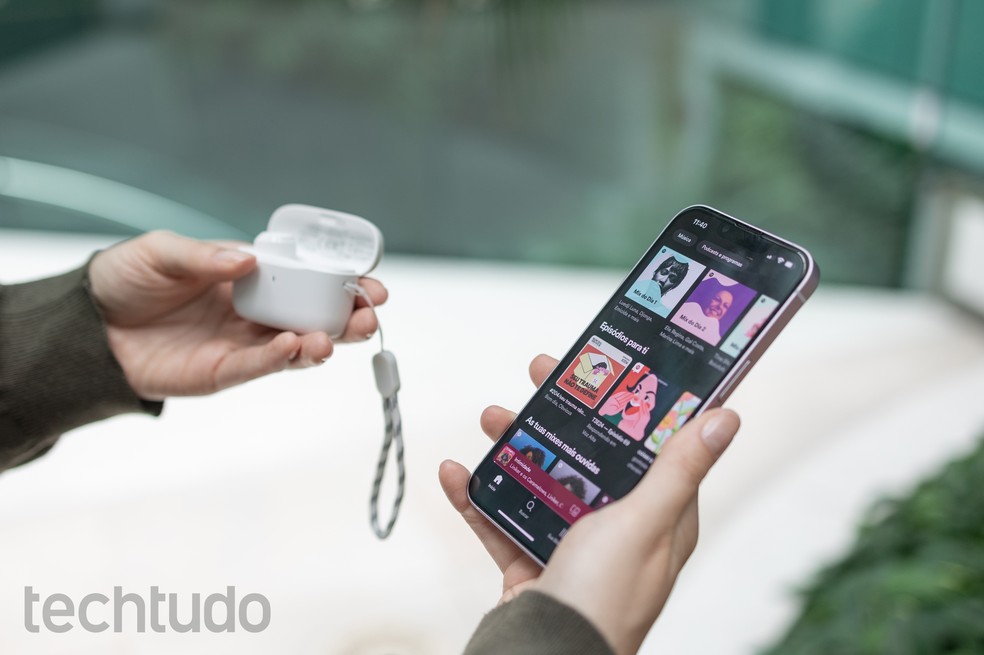
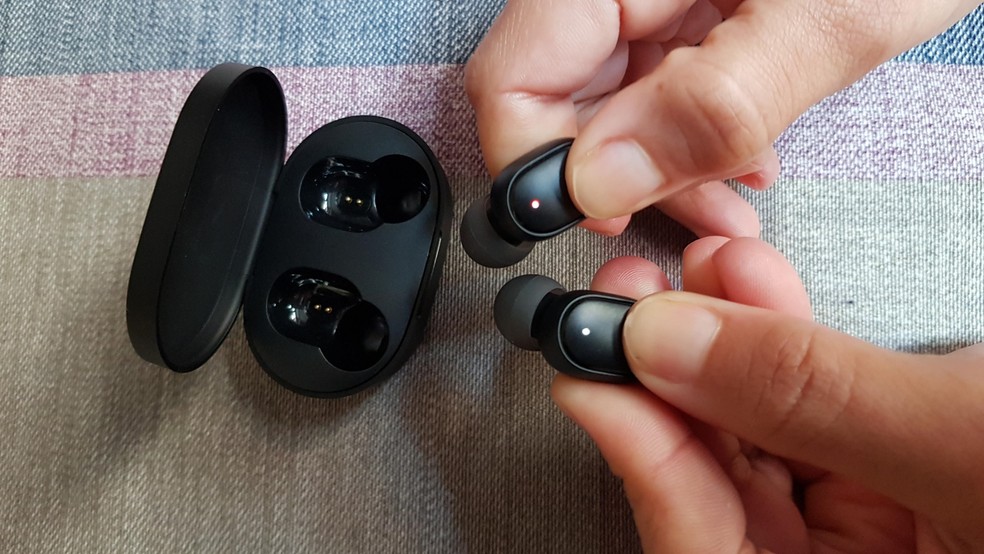
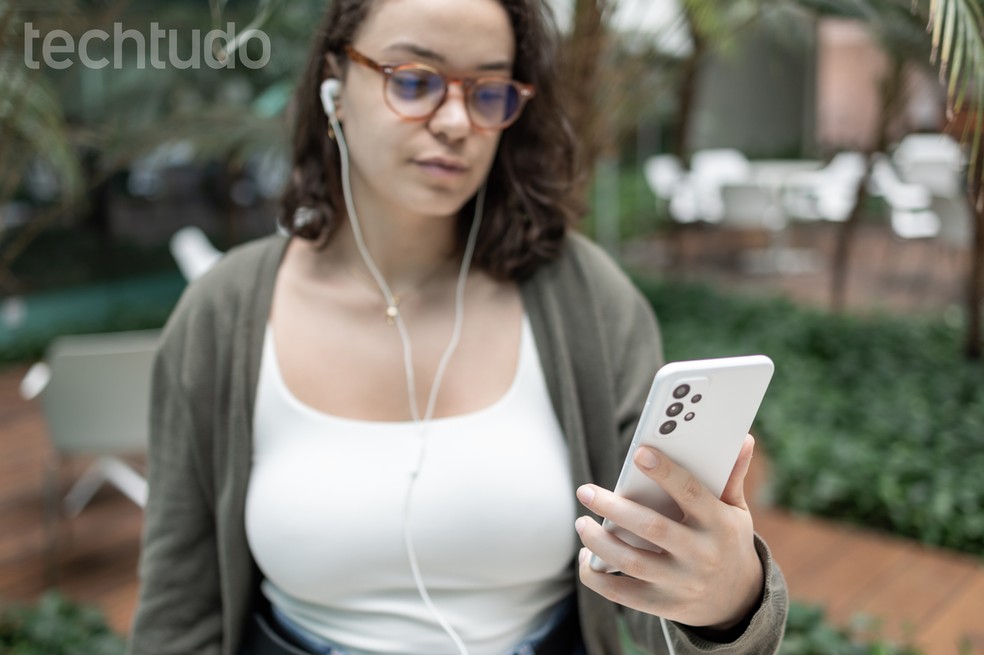
Seu fone Bluetooth não conecta? Entenda possíveis causas e como resolvê-las — Foto: Mariana Saguias/TechTudo

📝 Headset ou intra-auricular: qual é o melhor fone de ouvido? Confira no Fórum TechTudo

Bluetooth não conecta? Saiba como resolver
No índice abaixo, confira tudo que vamos abordar nesta matéria.
- Confira se o Bluetooth está ativado
- Coloque o fone no modo de pareamento
- Veja se o fone está conectado a outro aparelho
- Esqueça o fone e faça o pareamento novamente
- Confira a bateria do fone e do estojo
- Reinicie o celular, notebook ou computador
- Reinicie ou redefina o fone Bluetooth
- Atualize o sistema e os drivers Bluetooth
- Fone conecta, mas não sai som? Confira a saída de áudio
- Teste o fone em outro dispositivo
- Quando o fone Bluetooth pode estar com defeito?
1. Confira se o Bluetooth está ativado
Para conectar um fone de ouvido Bluetooth, é preciso verificar se o celular, computador, tablet ou outro aparelho que você deseja utilizar está com o Bluetooth ativado. Pode parecer óbvio, mas, principalmente para quem não tem familiaridade com a tecnologia, é importante entender que a conexão depende dos dois eletrônicos.
Nos celulares Android, você pode ativar o Bluetooth deslizando o dedo para baixo na tela e tocando no ícone da tecnologia, geralmente representado por um símbolo semelhante à letra B. Outra opção é acessar as configurações do aparelho e procurar a seção de Bluetooth ou dispositivos conectados. Já no iPhone (iOS), basta abrir a Central de Controle ou acessar Ajustes, tocar em Bluetooth e ativar a função. No computador com Windows 11, o caminho é Iniciar; Configurações; Bluetooth e dispositivos.
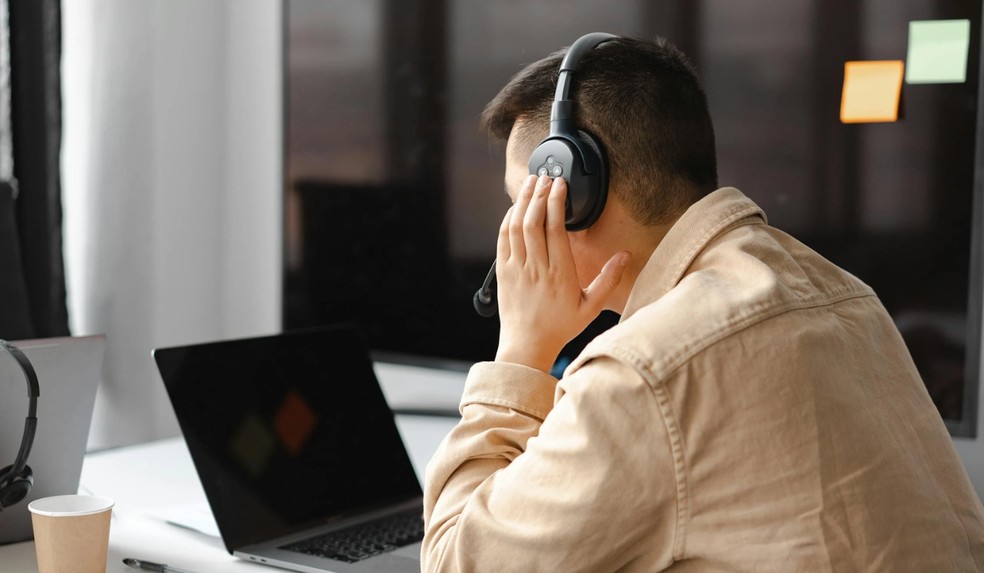
O Bluetooth precisa estar ativado tanto no fone quanto no dispositivo a ser conectado — Foto: Divulgação/Freepik (marymarkevich)
Vale lembrar que, além de ativar, você precisa selecionar o fone de ouvido na lista de aparelhos disponíveis para concluir o pareamento na primeira conexão. Se você utiliza um JBL Tune 520BT, por exemplo, deve procurar por um nome semelhante a "JBL TUNE 520BT" entre os acessórios encontrados e tocar ou clicar sobre ele.
2. Coloque o fone no modo de pareamento
O “modo de pareamento” é uma função que permite que o fone de ouvido Bluetooth seja encontrado por outros eletrônicos próximos. Isso significa que, se você não ativar esse modo, o acessório tende a não aparecer na lista de dispositivos disponíveis no celular, computador ou tablet. Em alguns modelos, o modo de pareamento é ativado automaticamente quando o fone é ligado pela primeira vez.
Nas conexões seguintes, contudo, pode ser necessário manter pressionado um botão específico ou o próprio botão de ligar por alguns segundos até que uma luz comece a piscar, indicando que o acessório está pronto para ser pareado. Já nos fones sem fio com estojo de carregamento, o procedimento pode ser pressionar um botão no estojo ou nos próprios fones. Como o processo varia entre marcas e modelos, é sempre válido consultar o manual para identificar o botãozinho corretamente.
A localização do botãozinho de pareamento depende do modelo — por isso, verifique sempre o manual — Foto: Reprodução/Paulo Alves
3. Veja se o fone está conectado a outro aparelho
A maioria dos fones de ouvido Bluetooth só consegue manter uma conexão ativa por vez. Se o acessório estiver conectado ao computador, por exemplo, talvez não seja possível utilizá-lo no celular ao mesmo tempo. Além disso, muitos modelos tentam se reconectar automaticamente ao último dispositivo utilizado assim que são ligados, o que pode impedir uma nova conexão. Para resolver o problema, você pode simplesmente desligar o Bluetooth dos outros aparelhos próximos e tentar novamente.
No entanto, existem os modelos com a tecnologia multiponto, cada vez mais comum, que permitem manter conexões simultâneas com dois — ou mais — dispositivos compatíveis, embora isso não signifique necessariamente reproduzir áudio de ambos ao mesmo tempo.
Fones Bluetooth podem se conectar automaticamente ao último aparelho utilizado, dificultando o pareamento com outros dispositivos — Foto: Reprodução/Freepik
4. Esqueça o fone e faça o pareamento novamente
Celulares e computadores contam com uma função que permite “esquecer” dispositivos Bluetooth, ou seja, apagar as informações de pareamento salvas anteriormente. Essa opção é especialmente útil quando o fone aparece na lista de dispositivos disponíveis, mas não consegue se conectar, já que pequenos bugs ou falhas temporárias podem comprometer a comunicação entre os aparelhos. Ao remover o acessório da lista e adicioná-lo novamente, você consegue, de certa forma, “reiniciar” o processo de pareamento, criando uma nova conexão sem depender das informações salvas anteriormente.
No Android, abra as configurações de Bluetooth, procure o fone entre os dispositivos pareados e toque na engrenagem ao lado do nome. Depois, selecione “Esquecer” ou alguma opção semelhante. No iPhone (iOS), vá aos Ajustes, entre em Bluetooth, toque no ícone de informação (“i”) ao lado do fone e escolha “Esquecer este dispositivo”. Já no Windows 11, abra as Configurações, entre em Bluetooth e dispositivos, encontre o fone e clique nos três pontos para selecionar “Remover dispositivo”. Feito isso, coloque o fone no modo de pareamento e tente conectá-lo novamente.

5. Confira a bateria do fone e do estojo

A liberdade de não depender de fios tem seu preço — e, de tempos em tempos, é preciso recarregar o fone de ouvido Bluetooth. Se a bateria estiver completamente descarregada, o acessório não vai funcionar, muito menos se conectar a outros aparelhos. Mesmo quando a carga está muito baixa, contudo, alguns modelos podem apresentar dificuldades para entrar no modo de pareamento.

Nos modelos com dois fones independentes, vale conferir se ambos estão carregando normalmente. Às vezes, um dos lados pode ficar sem bateria porque não foi encaixado corretamente no estojo devido a alguma sujeirinha. Também é importante verificar a bateria do próprio estojo, já que, se ele estiver descarregado, não conseguirá recarregar os fones.

Para não se preocupar com bateria, a única solução é ter um fone com fio — Foto: Mariana Saguias/TechTudo
6. Reinicie o celular, notebook ou computador
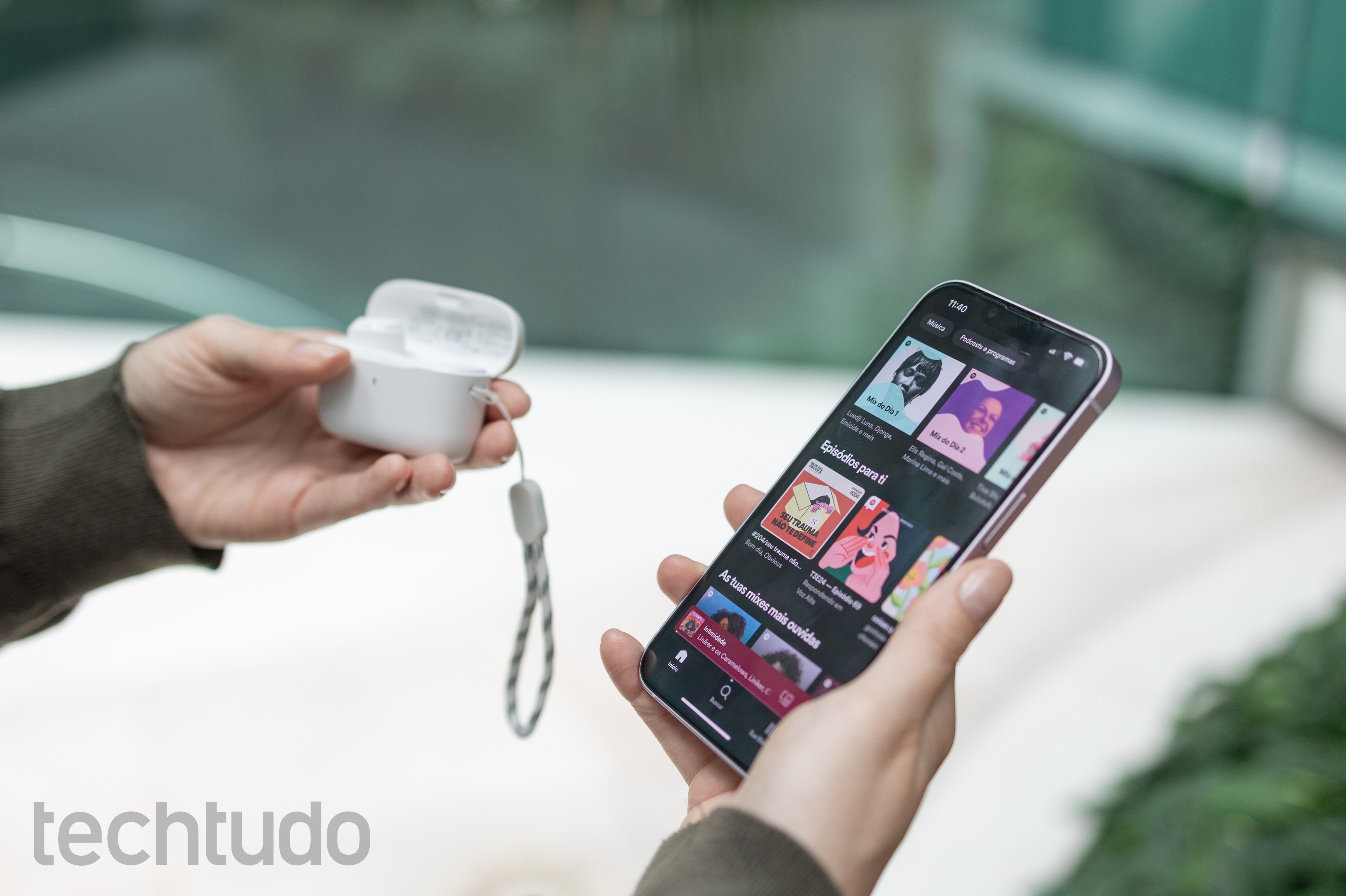
Embora seja um clichê do TI, desligar e ligar um celular ou computador pode corrigir falhas temporárias do sistema e encerrar processos que estejam funcionando de maneira incorreta. Por isso, se o fone continuar sem conectar, experimente reiniciar o dispositivo ao qual você quer se parear. Vale também desligar e ligar o próprio fone, já que o problema pode estar nele, e não no outro aparelho.
Reiniciar o celular ou o computador pode ser uma solução — Foto: Reprodução/Pexels (Mikhail Nilov)
7. Reinicie ou redefina o fone Bluetooth
Já falamos sobre reiniciar o fone Bluetooth, mas existe uma opção um pouco mais radical: restaurar as configurações de fábrica — ou, como costumamos chamar, resetar. Diferentemente de simplesmente desligar e ligar o acessório, esse procedimento apaga configurações salvas, incluindo o histórico de aparelhos pareados.
Cada fabricante tem seu próprio método para fazer o reset. Em alguns fones, basta segurar determinados botões por alguns segundos; em outros, é preciso usar o estojo de carregamento ou o aplicativo da marca. O ideal é consultar o manual do modelo antes de tentar. Depois, será necessário fazer o pareamento novamente, como se o fone estivesse sendo usado pela primeira vez — e, de certa forma, estará mesmo.
Resetar o fone significa restaurá-lo às suas definições de fábrica — Foto: Victor Silveira e Amanda Zola/TechTudo
8. Atualize o sistema e os drivers Bluetooth
Como explicamos no início da matéria, a conexão Bluetooth depende de dois aparelhos. Por isso, às vezes, a dificuldade para estabelecer a comunicação está no próprio celular ou computador, especialmente quando o sistema operacional está desatualizado. Afinal, as atualizações não servem apenas para adicionar novos recursos, mas também para corrigir bugs e problemas de compatibilidade que podem prejudicar a comunicação entre os eletrônicos.
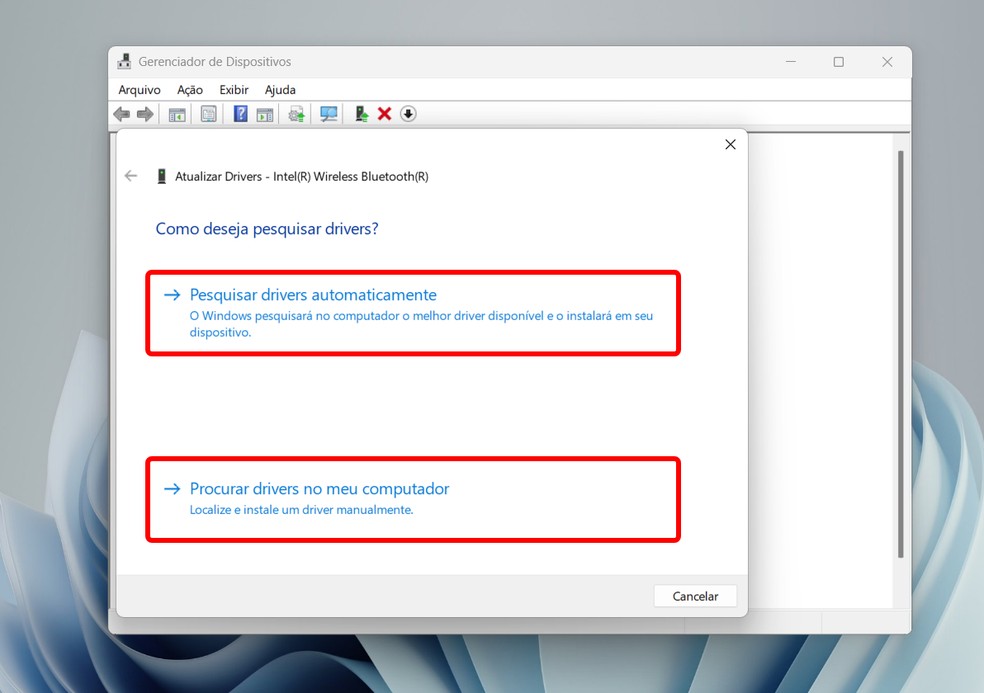
Nos computadores com Windows, há ainda outro elemento importante: os drivers. Esses programas funcionam como intermediários entre o sistema operacional e os componentes físicos do computador. É por meio do driver Bluetooth, por exemplo, que o Windows consegue controlar o adaptador responsável pela comunicação sem fio. Se esse software estiver desatualizado ou apresentar algum erro, o computador pode deixar de reconhecer o fone ou ter dificuldades para se conectar a ele.
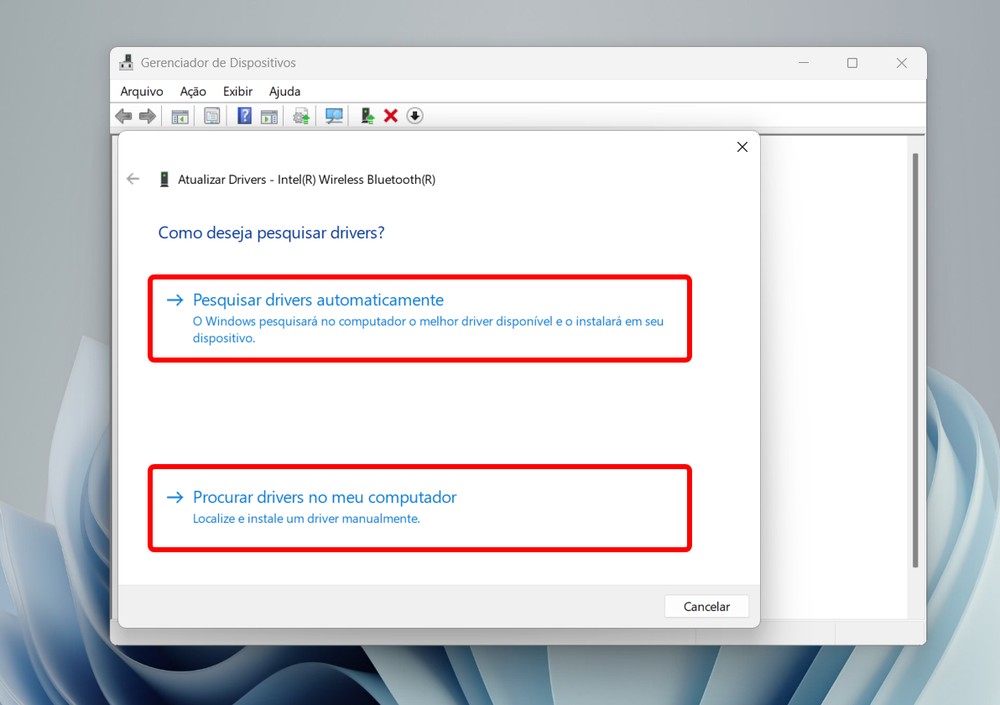
É possível atualizar driver do Bluetooth no Windows 11 buscando arquivo na internet ou usando pacote do PC — Foto: Reprodução/Rodrigo Fernandes
Para verificar se há atualizações no Windows 11, abra as Configurações, entre em Windows Update e clique em “Verificar se há atualizações”. Já para atualizar o driver Bluetooth, procure por “Gerenciador de Dispositivos” no menu Iniciar, expanda a seção Bluetooth, clique com o botão direito no adaptador e selecione “Atualizar driver”. Depois, escolha “Pesquisar drivers automaticamente”. Segundo a Microsoft, caso o Windows não encontre uma versão mais recente, vale consultar o site oficial do fabricante do computador. Nos celulares Android e iPhones, a recomendação é verificar se há atualizações do sistema nas configurações do aparelho.
9. Fone conecta, mas não sai som? Confira a saída de áudio
Às vezes, o computador está conectado ao fone Bluetooth e, mesmo assim, insiste em reproduzir o som pelos próprios alto-falantes. Isso acontece porque o Windows permite escolher por onde o áudio será reproduzido e nem sempre seleciona automaticamente o acessório recém-conectado. A boa notícia é que, nesses casos, não é necessário refazer o pareamento: basta mudar a saída de áudio nas configurações do sistema.
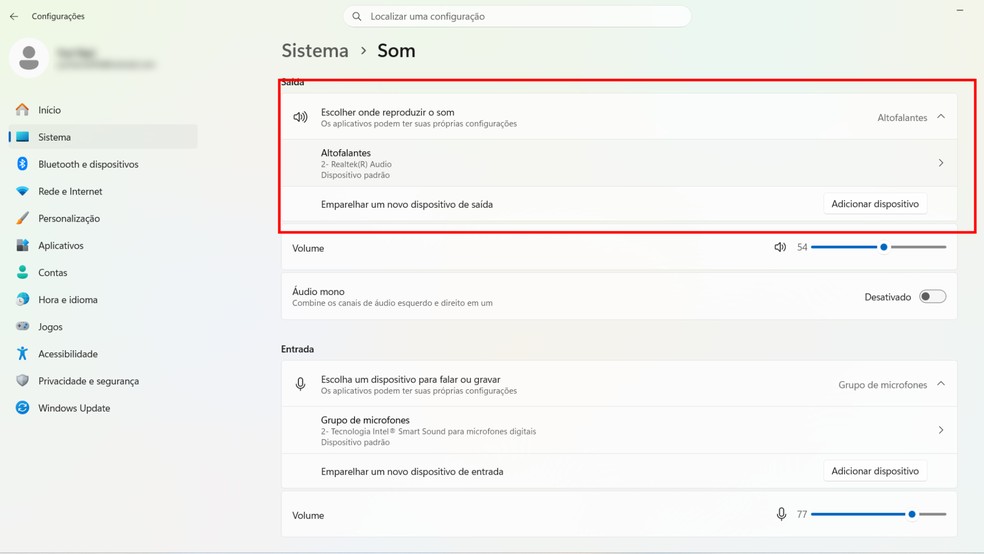
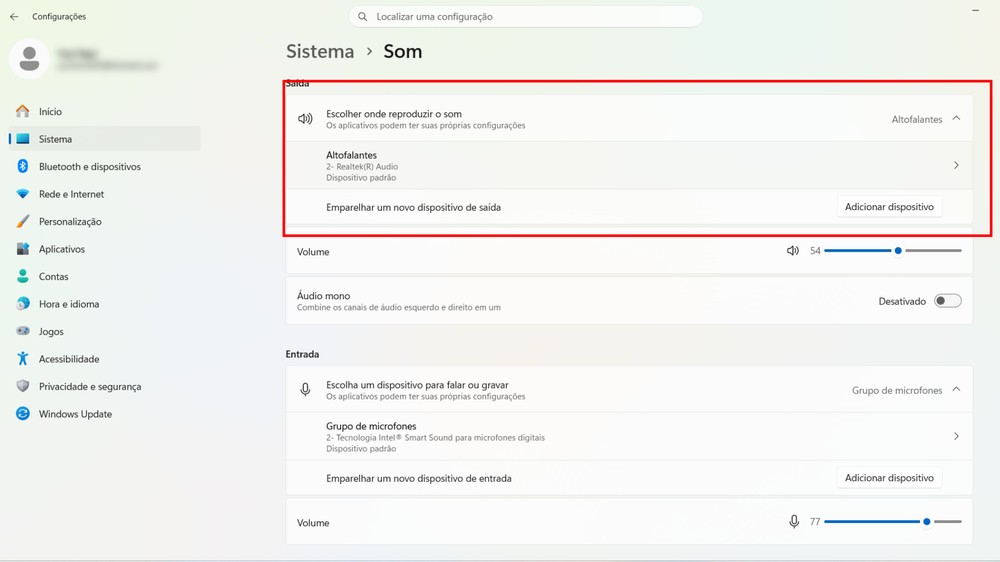
No Windows 11, abra as Configurações, clique em “Sistema” e depois em “Som”. Na seção “Saída”, procure a opção “Escolher onde reproduzir o som” e selecione o fone Bluetooth na lista. Se o computador estiver usando os alto-falantes internos, basta trocar a saída de áudio para o acessório desejado.
Edite a saída de som manualmente — Foto: Reprodução/Yuri Neri
Nos celulares, esse problema é menos comum, já que Android e iPhone (iOS) costumam direcionar o áudio automaticamente para o fone Bluetooth assim que a conexão é estabelecida. Ainda assim, caso o som continue saindo pelo alto-falante do aparelho, vá nas configurações e procure pela saída de áudio.
10. Teste o fone em outro dispositivo
Como já explicamos, o fone de ouvido nem sempre é o culpado pelos problemas de conexão Bluetooth. Por isso, antes de condená-lo, vale tentar conectá-lo a outro celular, tablet ou computador. Se funcionar normalmente, é um sinal de que o problema pode estar no primeiro aparelho, seja por alguma configuração incorreta, falha no sistema ou incompatibilidade.
Para fazer o teste, desligue temporariamente o Bluetooth do dispositivo original, evitando que o fone se reconecte automaticamente a ele. Se possível, experimente também conectar outro fone Bluetooth ao primeiro aparelho. Dessa forma, fica mais fácil descobrir onde está a falha.
Teste o fone em diferentes dispositivos — Foto: Reprodução/Freepik
11. Quando o fone Bluetooth pode estar com defeito?
Se nenhuma das dez dicas anteriores resolveu o problema, talvez seja hora de considerar a desagradável possibilidade de que o seu fone de ouvido, de fato, esteja com defeito. Alguns sinais merecem atenção especial, como o acessório não ligar mesmo depois de carregado, não responder aos comandos, não entrar no modo de pareamento ou não ser reconhecido por nenhum celular ou computador.
Antes de condenar o fone, entretanto, vale fazer algumas últimas verificações. A Samsung recomenda aguardar pelo menos dez minutos de carregamento antes de tentar ligar um Galaxy Buds 2 Pro, por exemplo, com a bateria completamente descarregada, além de conferir o encaixe dos fones e a limpeza dos contatos. Já a Apple orienta carregar os AirPods e o estojo por pelo menos 15 minutos, verificar as conexões dos cabos e tentar redefinir os acessórios caso continuem apresentando problemas.
Se nada disso funcionar, pode ser necessário procurar ajuda especializada. Segundo a JBL, a assistência técnica é recomendada quando o fone não funciona em nenhum aparelho, quando a redefinição não resolve a falha ou quando existem sinais de danos físicos. A fabricante também alerta para problemas persistentes de bateria e carregamento. Nesse cenário, o ideal é procurar o suporte oficial ou uma assistência autorizada, especialmente se o produto ainda estiver na garantia, em vez de tentar desmontá-lo por conta própria.
Com informações de Windows, Samsung, JBL e Apple
Vídeo: Fone de ouvido Bluetooth descarregando rápido? MELHORE A BATERIA!
Fone de ouvido Bluetooth descarregando rápido? MELHORE A BATERIA!
Mais recente Próxima Qual é o melhor fone de ouvido de 2026? Veja finalistas do MDA TechTudo
- AirPods
- Android
- Apple
- Fones de ouvido
- Galaxy Buds 2 Pro
- JBL
- Samsung
- Sistemas Operacionais
- Windows
- Windows 11
- iOS
- iPhone
- iPhone 14 Plus