
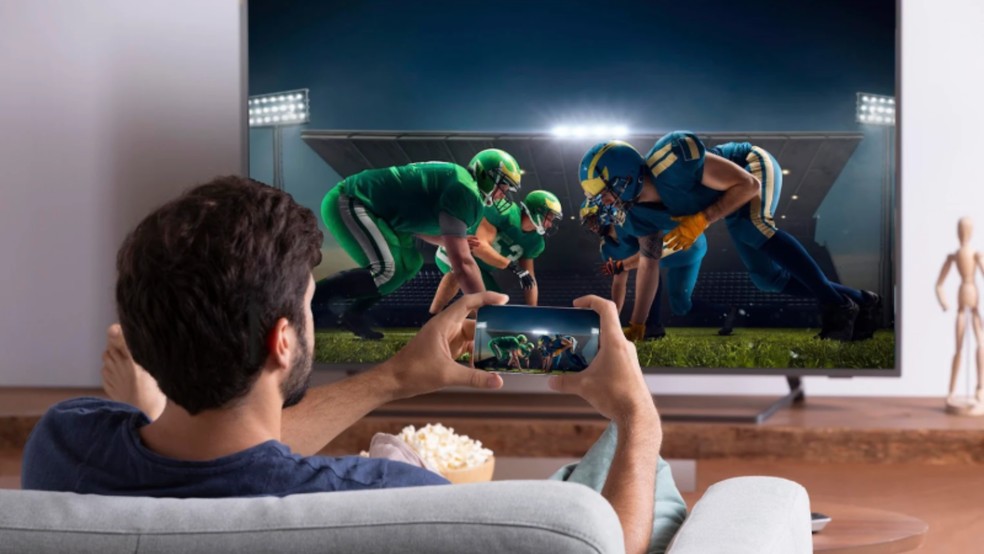
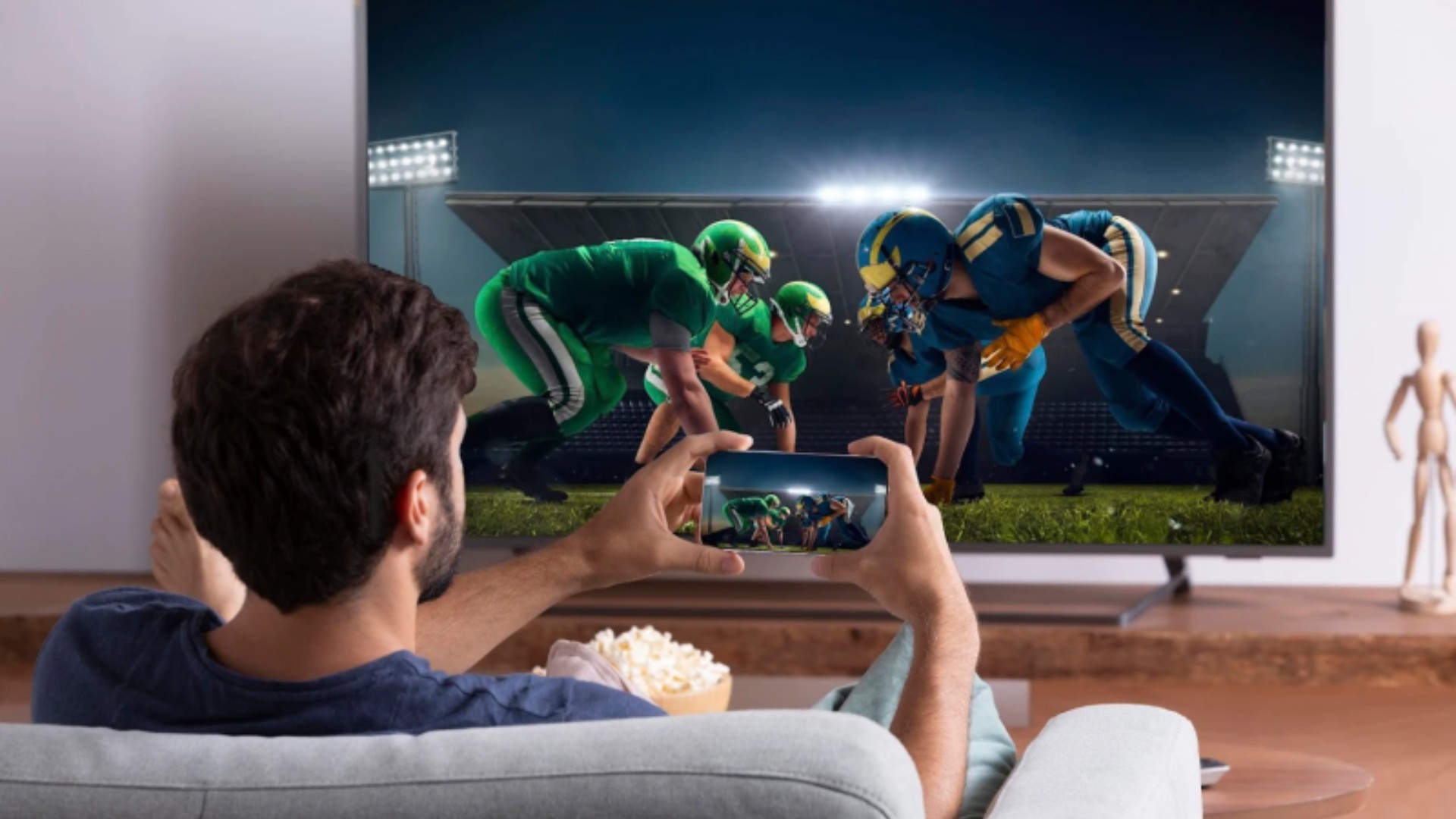
É possível, por exemplo, espelhar o celular na tela da TV, usá-lo como controle remoto, controlar aparelhos da casa e até jogar sem um console por meio do Gaming Hub

Além de reproduzir filmes, séries e jogos, é possível usar a TV para espelhar o celular na tela, controlar aparelhos da casa e até jogar sem um console, por meio do Gaming Hub. No entanto, alguns desses recursos podem estar escondidos em áreas dos menus que você raramente acessa, mas têm potencial para deixar a rotina mais simples e ampliar as possibilidades do televisor.

Para ajudar nessa missão, o TechTudo foi atrás de informações e reuniu seis funções pouco exploradas que podem fazer você aproveitar ainda mais o potencial da sua Smart TV. Seja seu modelo da Samsung, LG, TCL ou qualquer outra marca, as dicas abaixo servirão igualmente. Confira!

🔎Melhor marca de TV: Samsung, LG, TCL e mais 5 opções para comprar sem medo
🔔 Canal do TechTudo no WhatsApp: acompanhe as principais notícias, tutoriais e review
5 hábitos que você NUNCA deve ter com a sua TV — Foto: Reprodução/Freepik
📝Como transformar TV antiga em smart? Saiba mais no Fórum TechTudo
1. Espelhar o celular na tela da TV
Smart TVs têm, entre suas principais características, a capacidade de se conectar à internet e a outros dispositivos. Em modelos compatíveis, essa integração permite espelhar o celular diretamente no aparelho, facilitando a exibição de fotos, vídeos, aplicativos e outros arquivos. Com a função ativada, o que aparece no smartphone também é reproduzido na televisão, permitindo navegar por aplicativos e acessar conteúdos com mais conforto. O recurso pode ser especialmente útil para compartilhar arquivos ou acessar serviços que não contam com um aplicativo nativo para o televisor.
Muitos confundem o espelhamento total da tela do celular com o botão de transmissão disponível em alguns aplicativos, como o YouTube. Enquanto o primeiro reproduz na TV tudo o que aparece no celular, a transmissão envia apenas o conteúdo de um aplicativo compatível para o televisor, transformando o celular em uma espécie de controle remoto.
— Foto: Reprodução/Smartprix
Para realizar o procedimento em celulares Android, na maioria dos modelos, basta deslizar a tela para abrir o painel de notificações, procurar o ícone de espelhamento, geralmente representado por duas telas sobrepostas, e selecionar a TV entre os dispositivos disponíveis. No iPhone, é necessário que o televisor seja compatível com AirPlay. Nesse caso, abra a Central de Controle, toque em "Espelhar a Tela" e escolha a TV na lista. Se solicitado, digite o código exibido no televisor. Em ambos os casos, é preciso que o telefone esteja conectado à mesma rede Wi-Fi que a TV.
2. Usar o celular como controle remoto
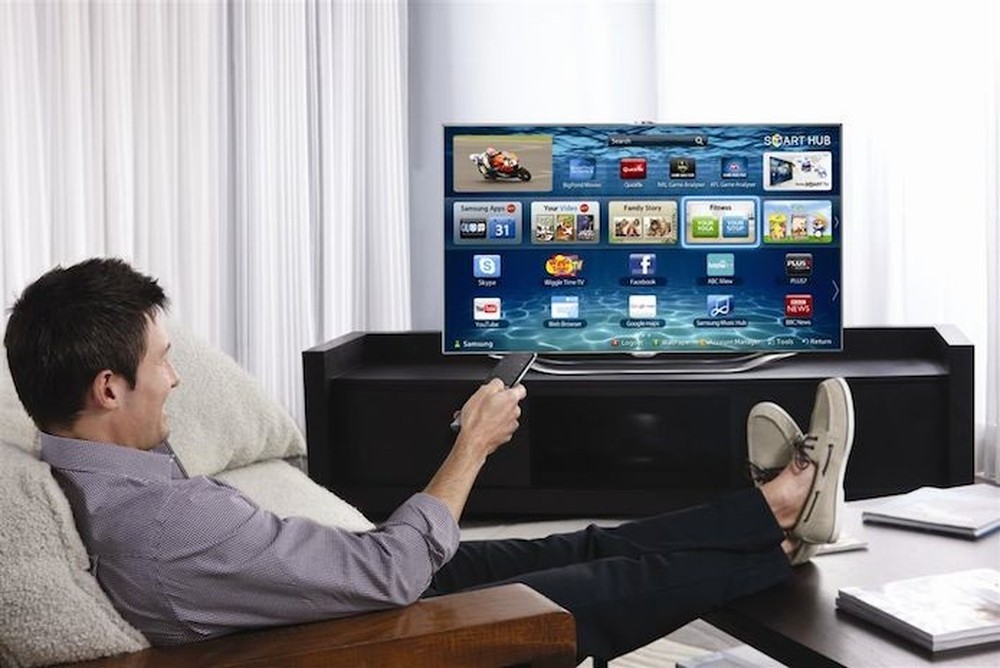
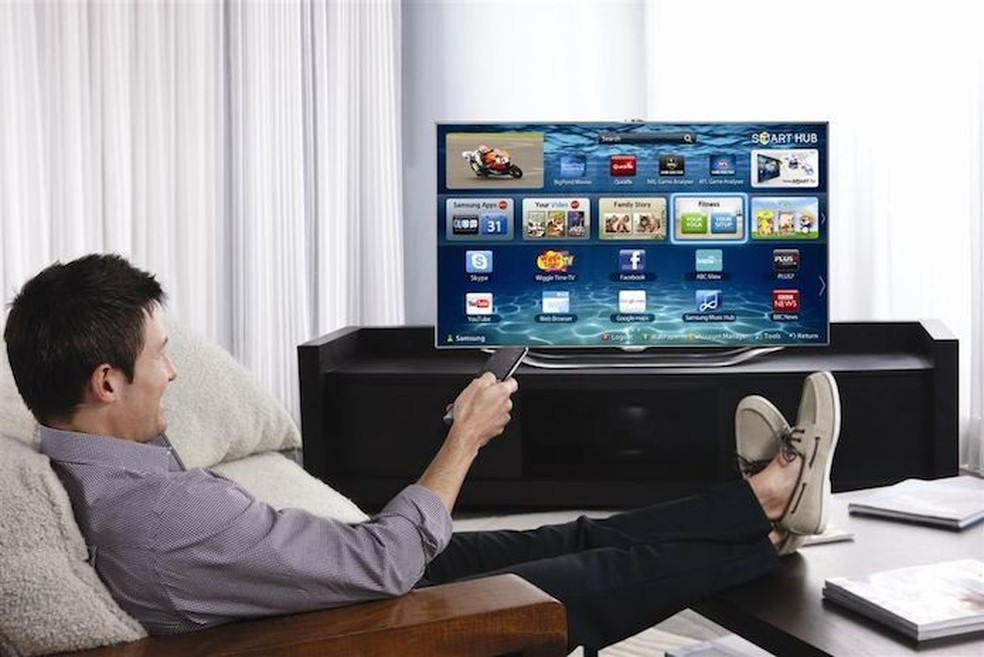
Se você perdeu o controle remoto ou quer uma alternativa sempre à mão para navegar pela TV, o celular pode assumir essa função. Algumas fabricantes disponibilizam aplicativos próprios que transformam o smartphone em um controle virtual, com uma interface inspirada nos modelos físicos. A partir deles, é possível trocar de canal, ajustar o volume, navegar pelos menus, abrir aplicativos e até digitar textos usando o teclado do celular.
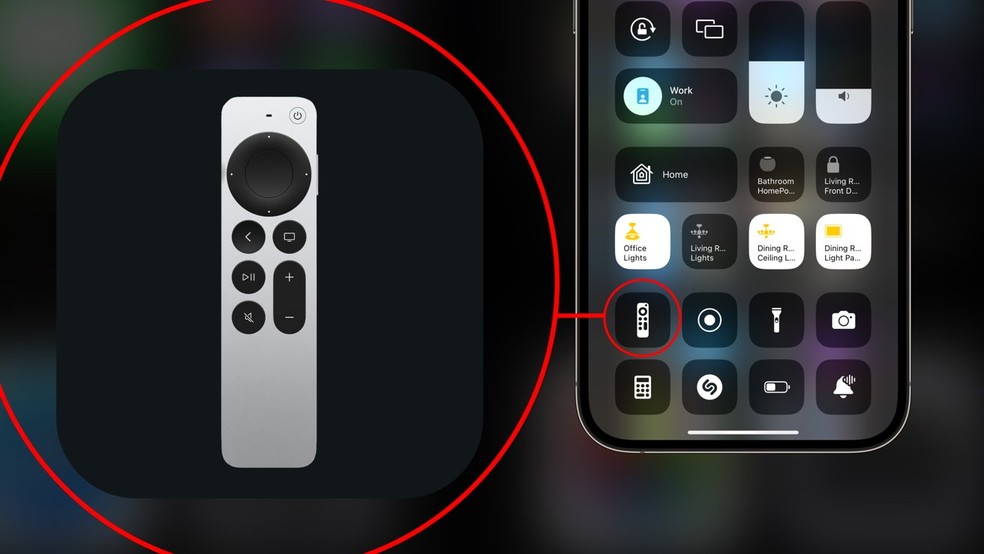
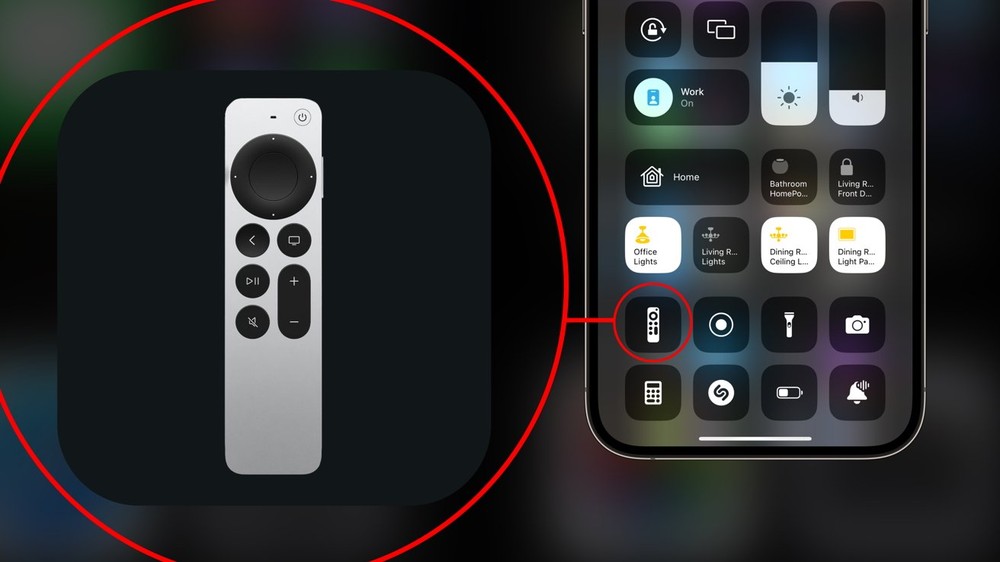
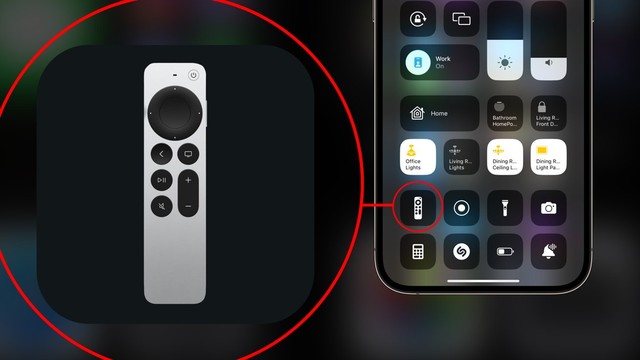
No caso de modelos Android, basta procurar na Google Play Store pelo aplicativo oficial da fabricante da TV e seguir as instruções para instalação e pareamento. Em iPhones, o procedimento pode ser feito pelo recurso Apple TV Remote, disponível nativamente na Central de Controle do iOS e compatível com dispositivos Apple TV e Smart TVs que têm suporte à tecnologia AirPlay. Para acessá-lo, deslize o dedo para baixo a partir do canto superior direito da tela e toque no ícone do controle remoto. Em seguida, selecione a TV ou o dispositivo desejado e, se solicitado, digite o código exibido na tela.
Para acessar o Apple TV Remote no iPhone — Foto: Reprodução/Apple
3. Controlar a TV por comandos de voz
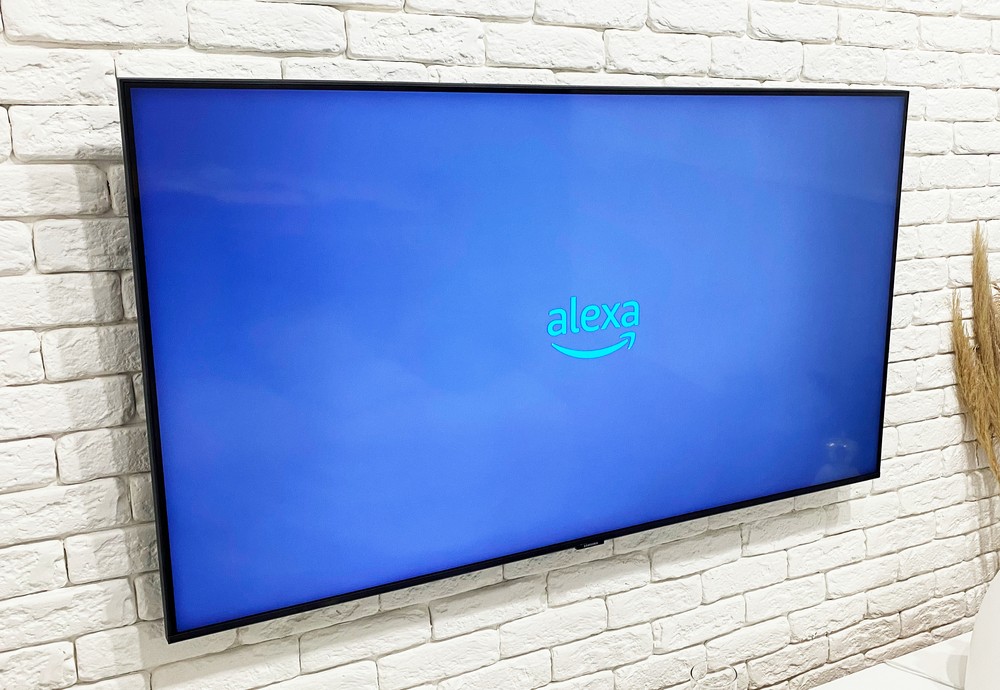
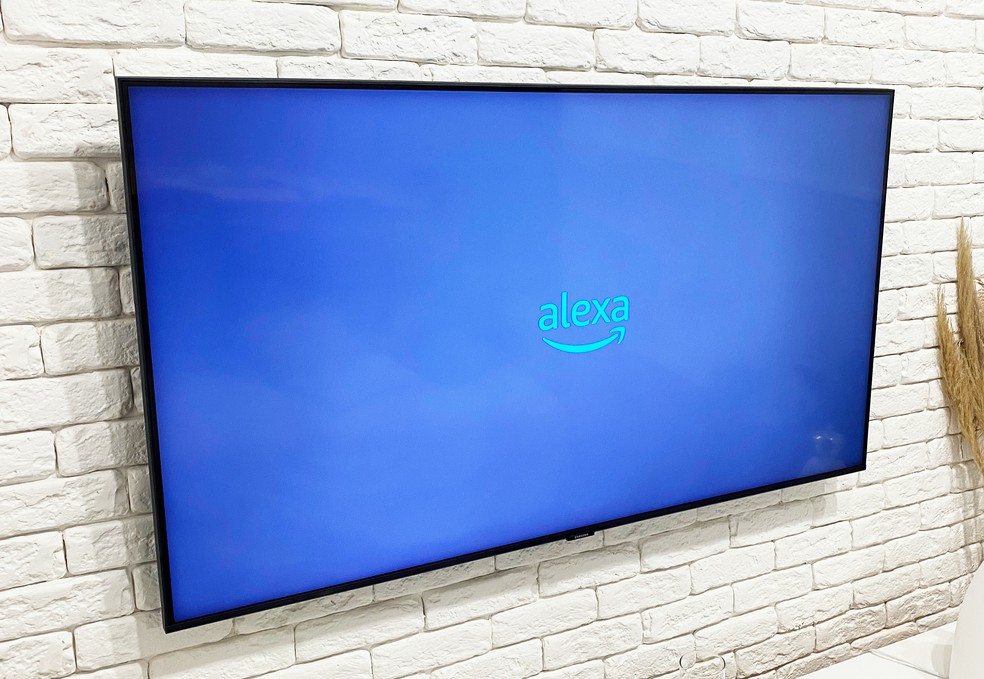
É cada vez mais comum encontrar Smart TVs com suporte a comandos de voz, recurso que pode facilitar a navegação e o acesso a diferentes funções sem precisar percorrer menus. Muitas fabricantes oferecem a tecnologia de forma nativa, geralmente por meio de um botão dedicado no controle remoto que ativa o microfone. A partir dele, o usuário pode buscar conteúdos, abrir aplicativos, alterar configurações e realizar outras ações por meio de comandos simples.
Dependendo do modelo, é possível dizer frases como “Abrir YouTube” ou “Assistir a um filme” para executar determinadas ações. Esses comandos podem ser processados pelo sistema de reconhecimento de voz da própria fabricante ou por assistentes virtuais integrados, como Google Assistente e Alexa, de acordo com as tecnologias compatíveis com o televisor.
— Foto: Pessoas que assistem TV e ativam comando de voz podem ter conversas gravadas (Foto: Divulgação)
Se a sua TV não oferece comandos de voz de forma nativa, uma alternativa é utilizar recursos de acessibilidade do celular para controlar por voz o aplicativo que funciona como controle remoto. No Android, por exemplo, ferramentas como o Voice Access permitem abrir aplicativos, selecionar elementos da interface e executar ações por meio de comandos falados. Dessa forma, em modelos compatíveis, é possível usar o smartphone para enviar comandos à TV sem precisar tocar na tela.
4. Controlar aparelhos da casa inteligente pela TV

Quando pensam em uma TV, a maioria dos usuários associa o aparelho apenas à reprodução de filmes, séries e eventos esportivos. As Smart TVs, no entanto, podem oferecer recursos que vão muito além do entretenimento, incluindo a possibilidade de controlar outros dispositivos conectados da casa. Em modelos compatíveis com plataformas de casa inteligente, como Alexa e Google Assistente, a televisão pode funcionar como uma espécie de central para visualizar e controlar aparelhos integrados à mesma rede. Isso permite, por exemplo, acender ou apagar lâmpadas inteligentes, verificar câmeras de segurança, controlar tomadas e até ajustar outros dispositivos compatíveis sem precisar pegar o celular.
No caso da Alexa, por exemplo, o recurso pode ser configurado pelo aplicativo disponível em alguns modelos compatíveis. Depois de vincular a conta da Amazon, o usuário pode adicionar os dispositivos inteligentes à plataforma e, quando houver suporte a comandos de voz, controlá-los diretamente pelo televisor. Assim, ações como acender uma lâmpada ou verificar uma câmera podem ser realizadas sem interromper o que está sendo exibido na tela.
Saiba como configurar a Alexa em uma smart TV Samsung — Foto: Rodrigo Fernandes/TechTudo
5. Usar o Gaming Hub para jogar sem console
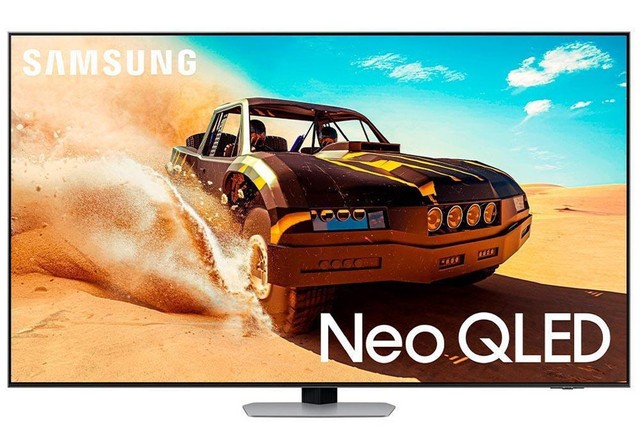
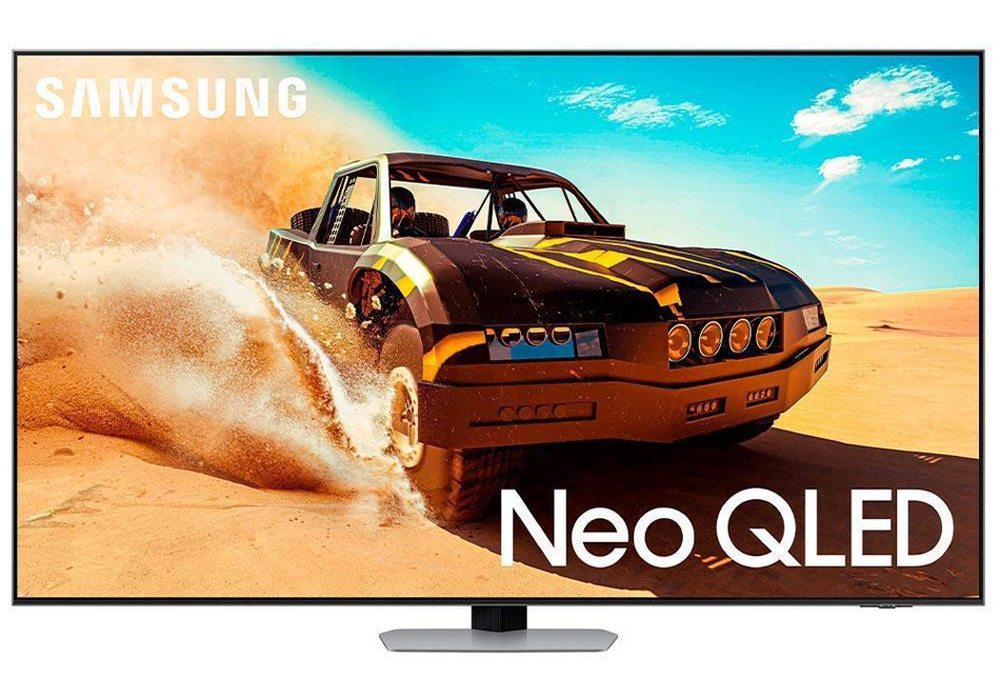
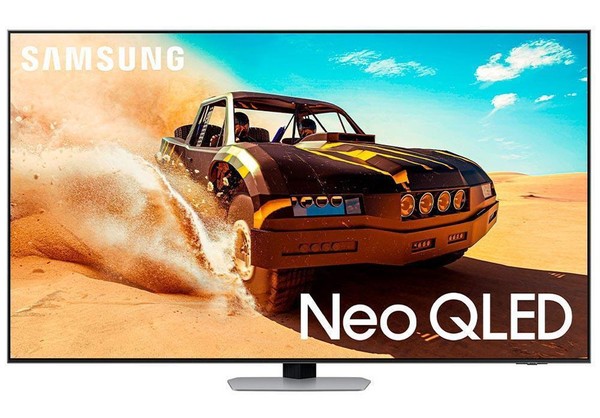
O Gaming Hub é um aplicativo nativo presente em alguns modelos de Smart TV da Samsung que reúne serviços e recursos voltados para jogos. Entre as principais possibilidades está o acesso a plataformas de jogos em nuvem, como o Xbox Cloud Gaming e NVIDIA GeForce NOW, que permite jogar diretamente pela televisão sem a necessidade de instalar os títulos no aparelho ou conectar um console. Isso pode ser uma alternativa para quem quer jogar alguns títulos como Call of Duty: Black Ops 6, Forza Horizon 5 e Final Fantasy VII Rebirth.
Para utilizar o recurso, é necessário que a TV seja compatível com o Gaming Hub e que o serviço de jogos em nuvem escolhido esteja disponível na região. Dependendo da plataforma, também pode ser necessário ter uma assinatura ativa e utilizar um controle compatível conectado à televisão. A experiência depende ainda da qualidade da conexão com a internet, já que os jogos são executados remotamente e transmitidos para a tela. Por isso, se a ideia for utilizar serviços de jogos em nuvem, prefira uma conexão de internet estável e, quando possível, conecte a TV ao roteador por meio de um cabo de rede.
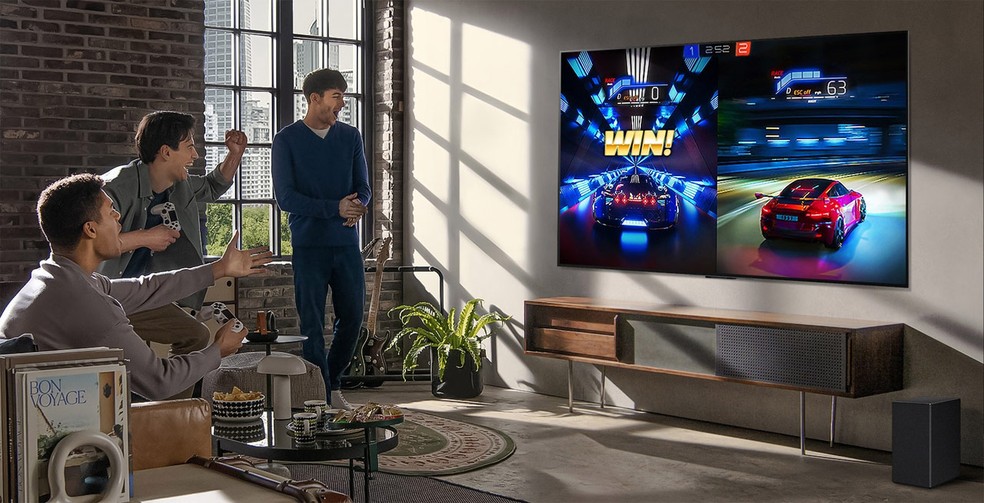
— Foto: Divulgação/LG
6. Ativar o modo de jogo, mesmo sem ser gamer

O modo de jogo não é útil apenas para quem joga com frequência. A configuração pode ativar uma série de recursos automaticamente, como o ALLM (Auto Low Latency Mode ou Modo Automático de Baixa Latência), que reduz o input lag, ou seja, o intervalo entre um comando e a resposta exibida na tela. Outro recurso é o VRR (Variable Refresh Rate ou Taxa de Atualização Variável), que ajusta dinamicamente a frequência de atualização da tela de acordo com a taxa de quadros enviada pelo dispositivo.

No contexto dos games, essas tecnologias ajudam a tornar a experiência mais fluida e responsiva. Fora deles, porém, o modo de jogo também pode ser interessante para quem acompanha conteúdos com movimentos rápidos, como filmes de ação, partidas de futebol, corridas e outros eventos esportivos. Nesses casos, uma configuração que prioriza menor latência pode contribuir para uma resposta mais ágil da imagem.

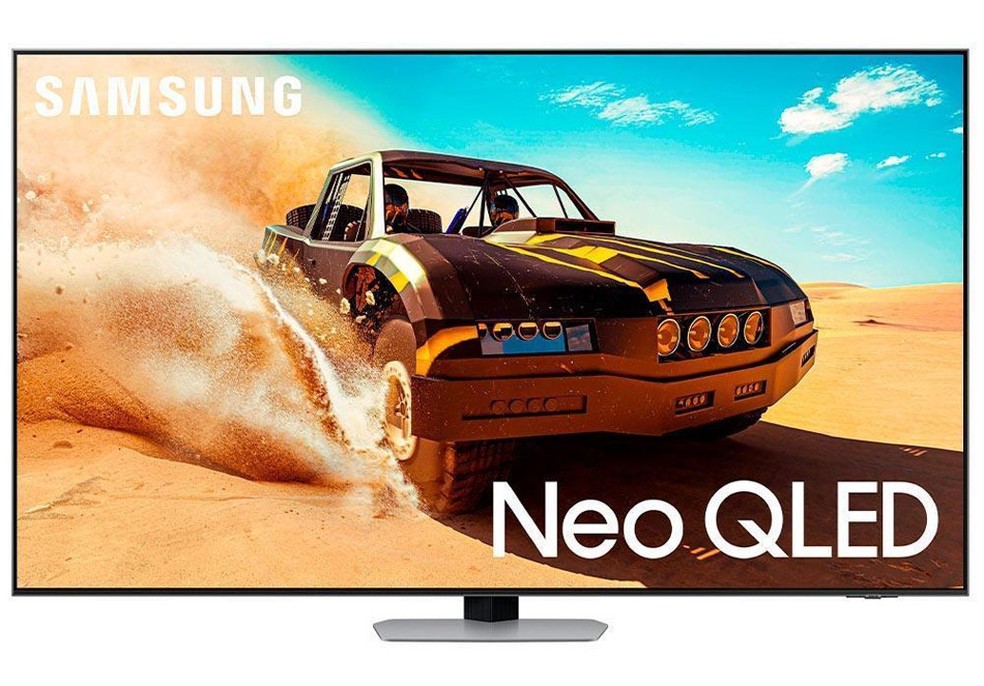
Samsung QN90D tem recursos que prometem melhorar a experiência em gaming — Foto: Divulgação/Samsung
Por outro lado, o modo de jogo não é necessariamente a melhor opção para todo tipo de conteúdo. Em produções com pouca movimentação, como novelas, programas de entrevistas e noticiários, a configuração pode alterar o processamento da imagem de uma maneira que nem sempre agrada ao espectador. Por isso, vale testar o recurso e comparar o resultado com o modo de imagem utilizado normalmente.
Com informações de North Dakota Assistive, JB Hi-Fi, Samsung Haier India.
Vídeo: Samsung lança TV com IA e comandos de gestos; conheça
Samsung lança TV com IA e comandos de gestos; conheça
Mais recente Próxima Como limpar a tela da TV? 7 dicas para remover marcas sem danificar o painel
- Alexa
- Amazon
- Apple TV
- Call of Duty
- Final Fantasy VII
- Forza Horizon 5
- Google Play Store
- Internet
- Jogos de RPG
- Jogos de ação
- Jogos de corrida
- LG
- Media centers
- Nvidia
- Samsung
- Sistemas Operacionais
- Softwares
- TCL
- Xbox Cloud Gaming
- YouTube
- iOS
- Áudio e Vídeo